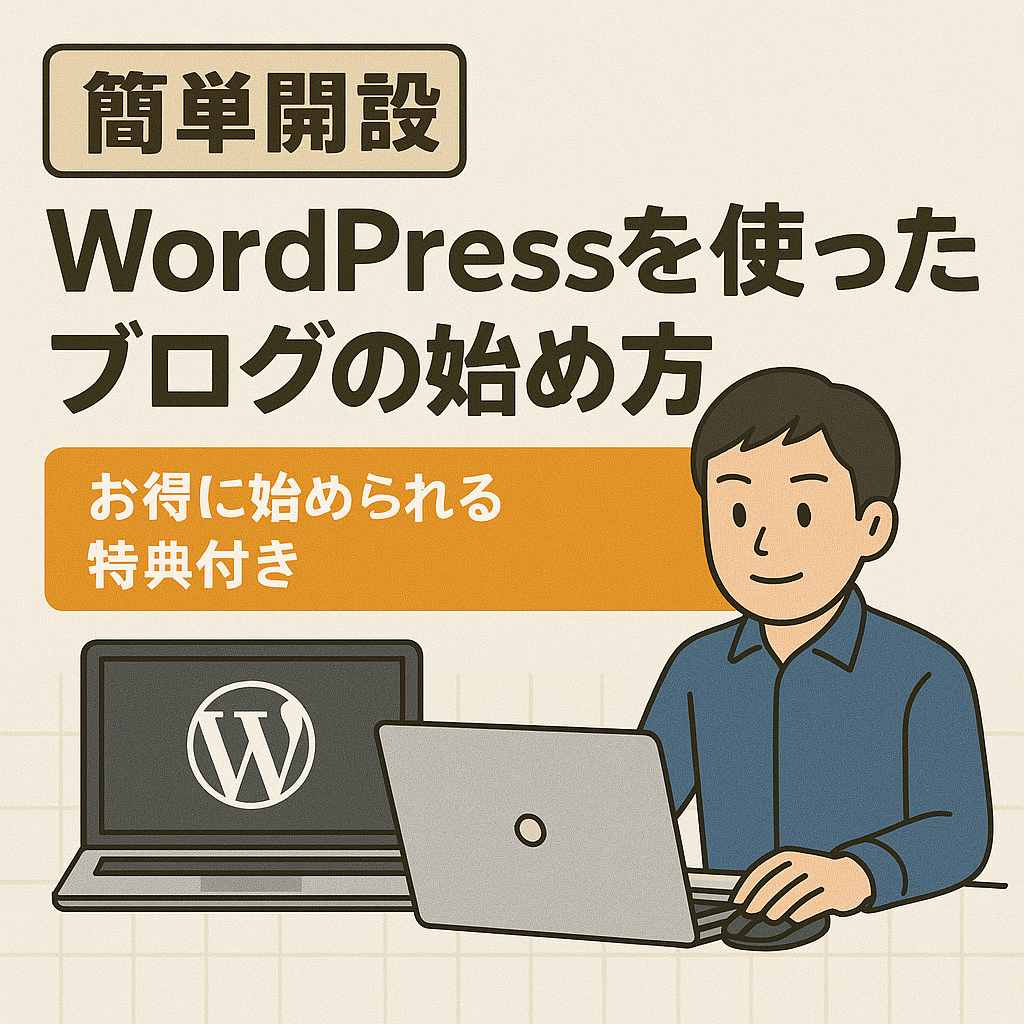
いよいよここから実践編のスタートです!
「ブログを始めたいけど、どうやって立ち上げればいいの?」と感じている方のために、この記事ではWordPressでブログを立ち上げる具体的な手順を、初心者にも分かりやすく解説していきます。
パソコンが得意でなくても大丈夫。この記事の流れ通りに進めていけば、15〜30分ほどでブログが完成しますので、ぜひ一緒に取り組んでみましょう!
WordPress開設の全体像
WordPressでブログを始めるには、主に次の3つが必要です。
・ドメインを取得
・WordPressをインストール
それぞれを簡単に例えると、
ドメイン:住所を取得する
WordPress:家を建てる
これで「自分のブログという家を持つ」というイメージがつかみやすくなりますね。
WordPressにかかる費用はどれくらい?
基本的な費用は次のとおりです。
ドメイン取得費:レンタルサーバーとセットで無料のことが多い
WordPressインストール:無料
月にコーヒー1〜2杯分の出費で、自分の資産を作れると考えるとかなりコスパがいいですよね。
それでは、実際の開設ステップに進んでいきましょう!
WordPressブログ開設の5ステップ
2.WordPressかんたんセットアップを利用する
3.必要事項を入力して申し込む
4.WordPressを立ち上げる
5.記事を書き始める
それぞれのステップを、画像つきで分かりやすく解説していきます。
ステップ1:レンタルサーバーのプランを選ぶ
ブログ初心者には、初心者にも扱いやすく機能性が高いConoHa WINGがおすすめです。
初期費用無料、独自ドメイン無料などの特典もあり、管理画面もわかりやすいのが特徴です。
WINGパックを選ぶ理由
・WordPress簡単セットアップ付き
・長期契約で月額費用が大幅に割引
プランは「ベーシックプラン(12ヶ月〜)」を選ぶのがコスパ的にも安心です。
契約後は「初期ドメイン」や「サーバー名」などを入力しますが、基本的にはお好みの文字列でOKです。
ステップ2:WordPressかんたんセットアップを利用する
ConoHa WINGでは、ドメイン取得・WordPressインストール・テーマ設定までを一括でできるかんたんセットアップがあります。
「利用する」を選択して、以下の情報を入力していきましょう:
- 独自ドメイン名(例:example.com)
- ブログ名
- WordPress用ユーザー名・パスワード
- テーマ選択(無料のCocoonでOK)
ここまで入力したら「次へ」をクリック!
ステップ3:必要事項を入力して申し込む
氏名・住所などのお客様情報を入力し、SMS認証と支払い方法(クレジットカードやコンビニ払い)を選びましょう。
入力完了後「申し込み」を押せば、WordPressブログの開設が完了します!
ステップ4:WordPressにログインしてみよう
ブログにアクセスするには、次のURLにアクセスします:
かんたんセットアップで設定したユーザー名・パスワードでログインすれば、管理画面(ダッシュボード)に入れます。
ステップ5:いよいよ記事を書き始めよう!
WordPressの設定が終わったら、次は記事作成です。
最初は何を書いていいか迷うかもしれませんが、「自己紹介」「ブログを始めた理由」「読者に伝えたいこと」などから始めるとスムーズです。
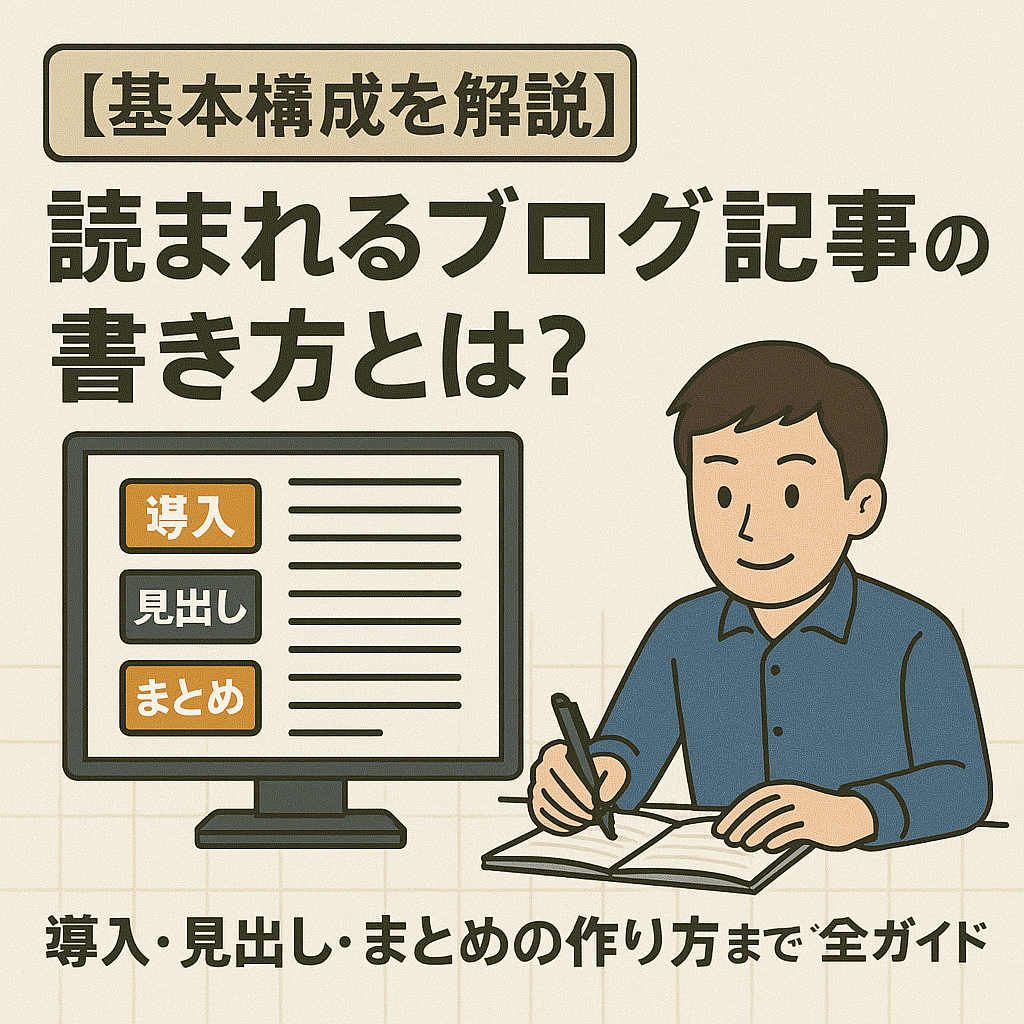
記事の書き方や構成のコツについては、次回の記事で詳しく解説します!
まとめ|ブログは“始めた人”から変わっていく
今回は、WordPressを使ったブログの始め方について丁寧に解説しました。
一見むずかしそうに見えても、実際にやってみると意外と簡単です。
ブログは始めてからが本当のスタート。
次回は「記事の書き方」について実践的に解説していきますので、そちらもぜひチェックしてくださいね!
コメント